
Tabelas dinâmicas para contabilistas: guia prático
Aprenda a usar tabelas dinâmicas do Excel em contabilidade: preparar dados, criar resumos por conta e mês, filtros, campos calculados e erros a evitar.
Uma tabela dinâmica transforma milhares de linhas de lançamentos num resumo legível em segundos, sem escrever fórmulas. Para quem faz balancetes, análises de despesas ou revisões de clientes, é uma das ferramentas que mais tempo poupa. Este guia mostra como preparar os dados e retirar valor dela.
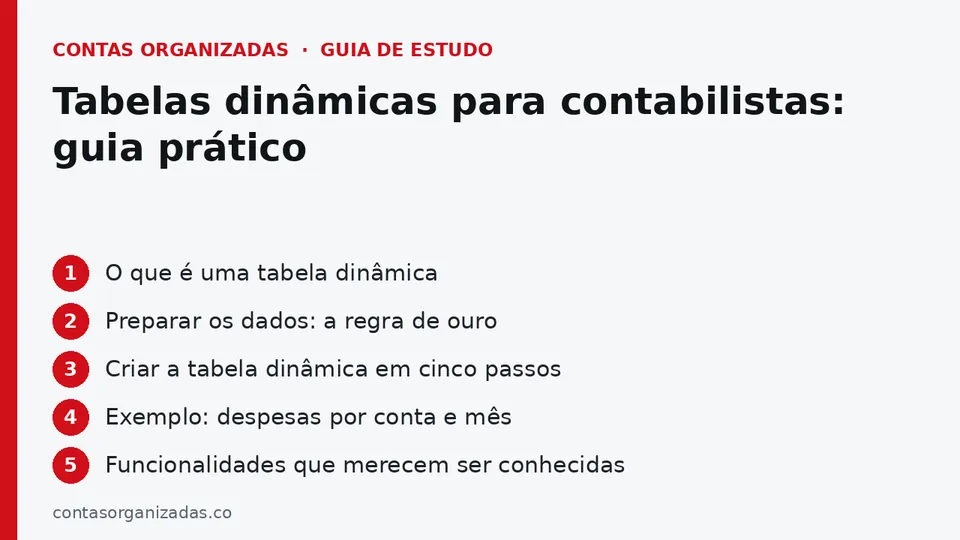
O que é uma tabela dinâmica
É uma ferramenta que agrupa e resume dados de uma lista: soma, conta, média, mínimo ou máximo, organizados por categorias que arrasta com o rato. Em vez de usar dezenas de SOMA.SE, define linhas, colunas e valores, e o Excel faz o resto. Se os dados mudarem, basta actualizar.
Preparar os dados: a regra de ouro
- Uma linha por registo, com cabeçalhos únicos na primeira linha.
- Sem linhas ou colunas vazias, sem totais intermédios dentro da lista.
- Cada coluna com um tipo de dado: datas como datas, valores como números.
- Converter em tabela do Excel (Ctrl+T), para que a tabela dinâmica acompanhe novas linhas.
- Colunas úteis: data, mês, conta, centro de custo, descrição, valor, tipo (débito ou crédito).
Criar a tabela dinâmica em cinco passos
- Clique em qualquer célula da lista.
- Menu Inserir, depois Tabela Dinâmica; escolha a folha de destino.
- Arraste Conta para Linhas.
- Arraste Mês para Colunas.
- Arraste Valor para Valores e confirme que está em Soma.
Exemplo: despesas por conta e mês
Suponha uma lista de despesas de uma empresa fictícia durante um trimestre, com 600 linhas. Em poucos segundos, a tabela dinâmica mostra, para cada conta (renda, electricidade, transporte, material de escritório), o total mensal e o total do trimestre. Se a conta de transportes passar de 20 000 em Janeiro para 55 000 em Março, o salto salta à vista e pode ser investigado. Valores ilustrativos.
Funcionalidades que merecem ser conhecidas
- Filtros e segmentadores: escolher meses, contas ou centros de custo com um clique.
- Agrupar datas: transformar datas em meses, trimestres e anos.
- Mostrar valores como percentagem: peso de cada conta no total.
- Campo calculado: por exemplo margem = vendas menos custos.
- Gráfico dinâmico: um gráfico ligado à tabela.
Aplicações típicas em contabilidade
- Balancete por conta e por mês a partir do razão exportado.
- Análise de despesas por fornecedor ou por centro de custo.
- Antiguidade de saldos de clientes por escalão de atraso.
- Resumo de IVA por taxa e por mês, para conferir com a declaração.
- Revisão de lançamentos de fim de exercício.
Erros frequentes
- Dados com células vazias ou texto onde devia haver números: a tabela soma menos do que devia.
- Esquecer de actualizar com Dados, Actualizar Tudo quando os dados mudam.
- Usar valores formatados como texto, que o Excel não soma.
- Misturar na mesma coluna débitos e créditos sem um sinal claro.
- Não conferir o total da tabela dinâmica com o total dos dados originais.
Boas práticas
Conferir sempre os totais com a fonte, guardar a tabela dinâmica numa folha separada dos dados, dar nomes claros e documentar o que cada folha faz. Se partilhar o ficheiro, lembre-se de que a tabela dinâmica guarda os dados de origem: para enviar só o resumo, copie e cole como valores. Relacione esta ferramenta com a estrutura de um balancete no Excel.
Um exemplo de campo calculado: numa tabela com colunas Vendas e Custos, crie o campo Margem com a fórmula =Vendas-Custos. A tabela dinâmica passa a mostrar, para cada produto ou cliente, o valor da margem, sem alterar os dados originais. Pode ainda mostrar a margem como percentagem do total para ver quais os produtos que mais contribuem para o resultado.
Para a antiguidade de saldos, agrupe a coluna de dias de atraso em intervalos: de 0 a 30, de 31 a 60, de 61 a 90 e acima de 90. A tabela dinâmica mostra o total por escalão, e basta uma olhadela para perceber que parte da carteira de clientes está em risco. Este tipo de análise sustenta decisões sobre cobranças e sobre imparidades.
Um exercício para treinar: exporte, ou invente, uma lista de duzentos lançamentos com data, conta, centro de custo e valor. Crie quatro tabelas dinâmicas: por conta e mês, por centro de custo, por trimestre e as dez maiores despesas, usando o filtro de os primeiros dez. Compare os totais de todas com o total dos dados; se coincidirem, a lista está limpa e a preparação foi bem feita.
Para quem prepara dados vindos de um programa de contabilidade, o formato mais prático é exportar o razão geral para um ficheiro de folha de cálculo: costuma trazer data, conta, descrição, débito e crédito. Acrescente uma coluna Valor líquido com a fórmula débito menos crédito e use-a na tabela dinâmica para obter directamente o saldo por conta. Quando os dados chegam sujos, aplique primeiro as fórmulas de limpeza de texto.
Habitue-se a duplicar a tabela dinâmica antes de a alterar muito: pode copiar a folha e experimentar sem perder a versão que já funciona. Esta cautela simples evita muitas horas de refazer trabalho, e permite comparar duas formas de ver os mesmos dados, por exemplo por conta e por centro de custo.
Por fim, aprenda a ler a tabela como um auditor: pergunte-se se os totais fazem sentido, se há categorias com nomes quase iguais (por exemplo Transporte e Transportes) que deviam ser uma só e se existem valores muito fora do normal. Uma tabela dinâmica revela depressa estes problemas, e corrigi-los na origem melhora todas as análises seguintes.
Precisa de apoio de contabilidade para a sua empresa?
Se, além de estudar, tem ou vai abrir um negócio, a Contas Organizadas trata da contabilidade, da fiscalidade e da folha de salários. Fale connosco.
Perguntas frequentes
Preciso de fórmulas para usar tabelas dinâmicas?
Não, mas conhecer fórmulas ajuda a validar os resultados e a criar campos calculados.
Funciona no Google Sheets?
Sim, o Google Sheets tem tabelas dinâmicas com lógica semelhante, embora com menus ligeiramente diferentes.
Quantas linhas aguenta?
Muitas dezenas de milhares sem problema em computadores normais; para volumes maiores, existem ferramentas de análise mais adequadas.