
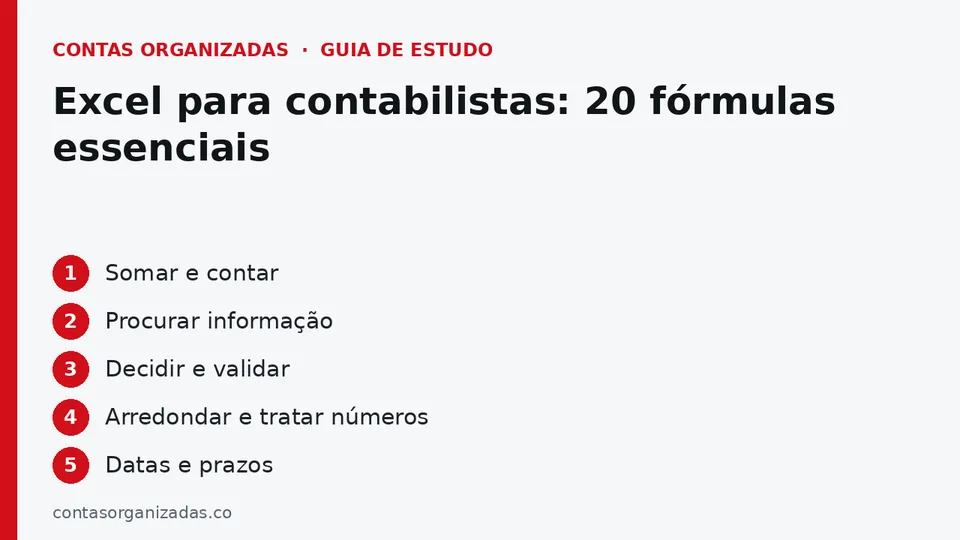
Excel para contabilistas: 20 fórmulas essenciais
As 20 fórmulas de Excel mais úteis em contabilidade, com exemplos: SOMA.SE, PROCV, SE, ARRED, DATAM, PGTO e outras, para balancetes, mapas e análises.
Quem estuda contabilidade acaba por trabalhar em Excel. Não precisa de dominar tudo: precisa de umas vinte fórmulas bem entendidas. Os nomes abaixo são os da versão portuguesa do programa, com ponto e vírgula a separar argumentos; em instalações em inglês, as funções chamam-se SUM, SUMIF, VLOOKUP, IF e assim por diante.
Somar e contar
=SOMA(B2:B100): total de uma coluna, como todos os débitos.=SOMA.SE(A2:A100;401;C2:C100): soma os valores da coluna C onde a coluna A é igual a 401, ideal para totais por conta.=SOMA.SE.S(C:C;A:A;401;B:B;1): soma com várias condições, como conta 401 no mês 1.=CONTAR.SE(A2:A100;401): quantos lançamentos tem uma conta.=SUBTOTAL(9;C2:C100): soma só as linhas visíveis depois de filtrar.
Procurar informação
=PROCV(A2;Plano!A:B;2;0): devolve o nome da conta a partir do código; o último argumento 0 exige correspondência exacta.=PROCX(A2;Plano!A:A;Plano!B:B): versão moderna, mais flexível, disponível em versões recentes do Excel.=ÍNDICE(B2:B100;CORRESP(A2;A2:A100;0)): alternativa que funciona em qualquer direcção.=SE.ERRO(PROCV(A2;Plano!A:B;2;0);0): evita que o erro #N/D estrague os totais.
Decidir e validar
=SE(D2>0;D2;0): devolve um valor ou outro conforme a condição.=SE(E(D2>0;F2<100);1;0)e=SE(OU(D2=0;F2=0);1;0): combinam várias condições.=SE(SOMA(D:D)=SOMA(C:C);1;0)serve para verificar se o balancete fecha, comparando débitos e créditos.
Arredondar e tratar números
=ARRED(A2*0,14;2): arredonda a duas casas; essencial para evitar diferenças de cêntimos entre a factura e o registo.=TRUNCAR(A2;0)corta as casas decimais sem arredondar.=ABS(A2-B2): valor absoluto, útil para diferenças.=MÁXIMO(A2:A10)e=MÍNIMO(A2:A10): extremos de uma lista.
Datas e prazos
=DATAM(A2;1): data um mês depois, boa para calendarizar vencimentos.=FIMMÊS(A2;0): último dia do mês, usado no fecho mensal.=DIAS(B2;A2): dias entre duas datas, útil para antiguidade de saldos de clientes.=MÊS(A2)e=ANO(A2): extraem partes da data para agrupar lançamentos.
Fórmulas financeiras
=PGTO(0,01;12;-100000): prestação mensal de um empréstimo, com taxa mensal de 1%, 12 meses e capital de 100 000 (valores ilustrativos).=VA(0,1;3;400)e=VAL(0,1;B2:B4): valor actual de fluxos futuros descontados à taxa indicada.=TIR(B2:B5): taxa interna de rentabilidade de uma série de fluxos.
Textos e limpeza
Ao importar extractos bancários, as colunas vêm sujas. =ARRUMAR(A2) retira espaços a mais, =ESQUERDA(A2;3) extrai os primeiros três caracteres e =CONCATENAR(A2;B2) junta campos. Com =PROCURAR encontra posições de texto. Cinco minutos de limpeza evitam horas de erros.
Boas práticas ao usar fórmulas
- Use referências absolutas com $ (por exemplo $A$1) quando a célula não deve mudar ao copiar.
- Dê nomes às folhas e às colunas; evita confusões.
- Separe dados, cálculos e resultados em folhas distintas.
- Não escreva valores dentro das fórmulas; use células de parâmetros.
- Proteja as fórmulas e guarde versões com data.
Para consolidar, imagine um registo de lançamentos com as colunas Data, Conta, Débito e Crédito. Na folha de balancete, escreva as contas na coluna A. Em B, use =SOMA.SE(Lancamentos!B:B;A2;Lancamentos!C:C) para o total de débitos da conta e, em C, o equivalente para os créditos. Em D, =B2-C2 dá o saldo. No fim, =SOMA(B:B) e =SOMA(C:C) devem coincidir; se não coincidirem, há erro no registo. Este é o princípio de um balancete em folha de cálculo.
Outro exemplo é a antiguidade de saldos de clientes. Com a data de vencimento em A2 e a data de hoje obtida por =HOJE(), a fórmula =HOJE()-A2 dá os dias de atraso. Com uma condição =SE(B2>90;1;0) marca as facturas com mais de 90 dias, que merecem atenção para possíveis imparidades. Com SOMA.SE soma-se depois o valor em risco por escalão de atraso.
Treine cada fórmula numa folha em branco com dados inventados. Ver o resultado mudar quando altera uma célula é a melhor forma de perceber a lógica. Depois aplique-a a um caso real, como o extracto da sua conta ou o orçamento pessoal, onde um erro não tem consequências graves e se aprende depressa.
Evite o erro clássico dos estudantes: copiar fórmulas da internet sem perceber os argumentos. Quando um resultado parecer estranho, use a ferramenta Avaliar Fórmula do Excel para ver cada passo, e teste sempre com um caso cujo resultado já conhece de cabeça.
Por fim, aprenda os atalhos de verificação: Ctrl+Shift+Enter nunca é preciso em versões recentes, mas F9 avalia uma parte da fórmula e F4 alterna entre referências relativas e absolutas. Pequenos hábitos como estes multiplicam a rapidez e reduzem erros ao longo de um curso inteiro.
Se quiser um plano de treino, dedique uma semana por grupo de fórmulas: soma e contagem, procura, decisão, arredondamento, datas e finanças. Cada dia, resolva um mini-problema: um extracto para limpar, uma lista de facturas para somar por mês, um mapa de empréstimo para calcular. No fim do mês terá um conjunto de modelos reutilizáveis para os seus trabalhos.
Guarde os modelos numa pasta própria e dê-lhes nomes claros, como balancete-modelo e mapa-de-emprestimo. Num estágio ou primeiro emprego, chegar com ferramentas prontas e testadas causa muito boa impressão e poupa horas. Documente cada folha com uma nota a explicar o que faz e que células se podem alterar.
Uma nota sobre erros comuns: #N/D indica que a procura não encontrou o valor, #DIV/0! que se dividiu por zero e #VALOR! que se misturou texto com números. Aprenda a lê-los como pistas e não como falhas: quase sempre apontam para um espaço a mais, um código escrito de forma diferente ou uma célula vazia onde devia haver um valor.
Precisa de apoio de contabilidade para a sua empresa?
Se, além de estudar, tem ou vai abrir um negócio, a Contas Organizadas trata da contabilidade, da fiscalidade e da folha de salários. Fale connosco.
Perguntas frequentes
Estas fórmulas funcionam em Excel em inglês?
Sim, mas com nomes e separadores diferentes: SUMIF, VLOOKUP, IF, ROUND, EOMONTH, PMT, NPV e IRR, usando vírgulas em vez de ponto e vírgula.
PROCV ainda se usa?
Sim, é muito comum, embora PROCX e ÍNDICE com CORRESP sejam mais flexíveis; saber PROCV continua a ser útil no mercado de trabalho.
O Google Sheets tem as mesmas funções?
Quase todas, com os mesmos nomes; algumas diferem ligeiramente na sintaxe, mas o raciocínio é o mesmo.